FlyV机场 Mac 客户端下载与安装教程
Mac 版 FlyV Cloud 是一个 .pkg 安装包,装好后用官网注册的邮箱登录,点中间的开启按钮就能连。最后一步把首页每个按钮的作用都标出来了。
FlyV Cloud · 所有 macOS 版本都能用 · v3.0.0
下载 .zip flyvcloud-3.0.0-macos.zip · 73 MB
4 步装好 macOS 客户端
1. 下载并解压,打开安装包
点上方的「下载 .zip」,下载完成后是一个压缩包。双击解压出 dist 文件夹,点进去,双击里面的 .pkg 安装包。
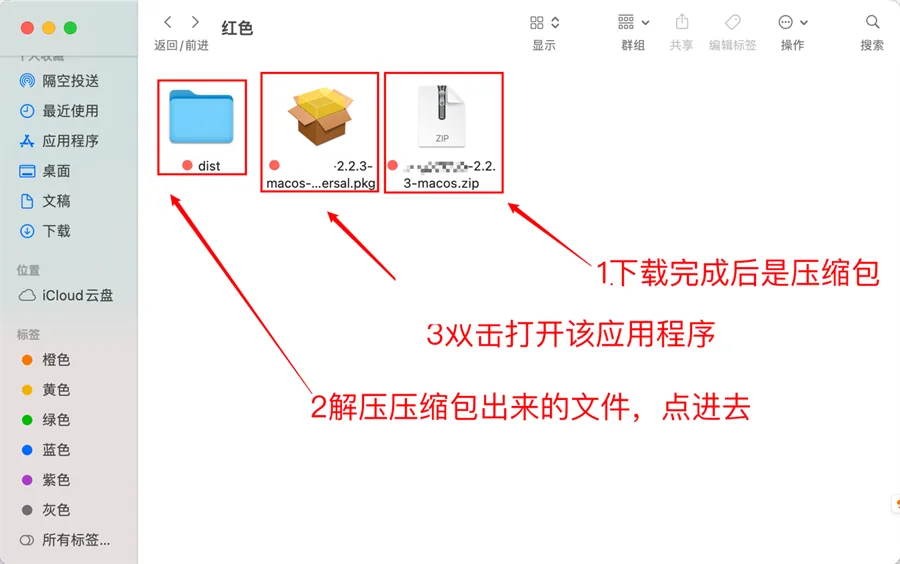
第 1 步:下载并解压,打开安装包(客户端实拍截图) 2. 跟着安装器点「继续」
安装器打开后,一路点「继续」完成安装。如果提示「无法打开,因为无法验证开发者」,在安装包上右键选「打开」;或者到「系统设置 → 隐私与安全性」,在底部点「仍要打开」。
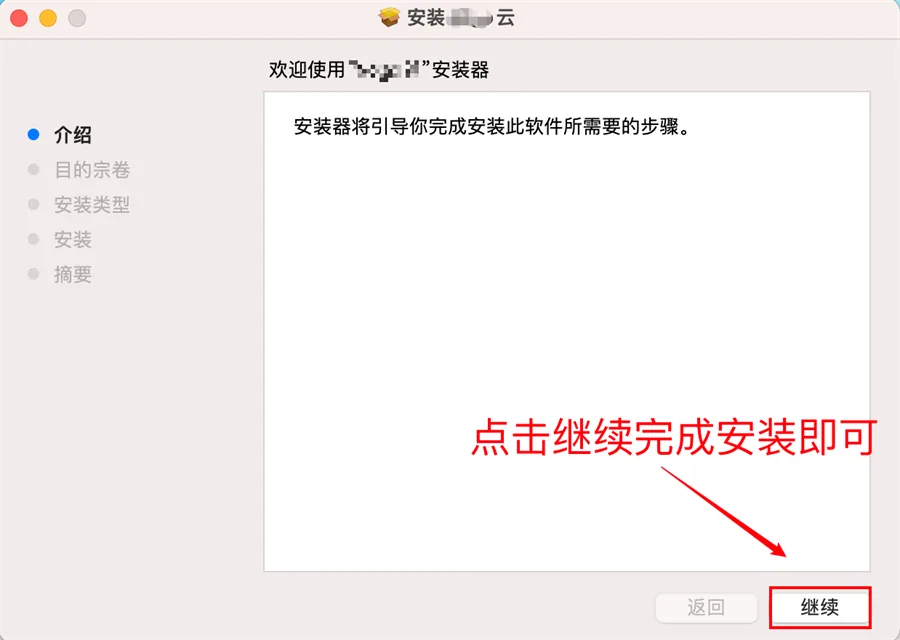
第 2 步:跟着安装器点「继续」(客户端实拍截图) 3. 用官网账号登录
打开 FlyV Cloud,输入你注册时用的邮箱和密码,点「登录」。
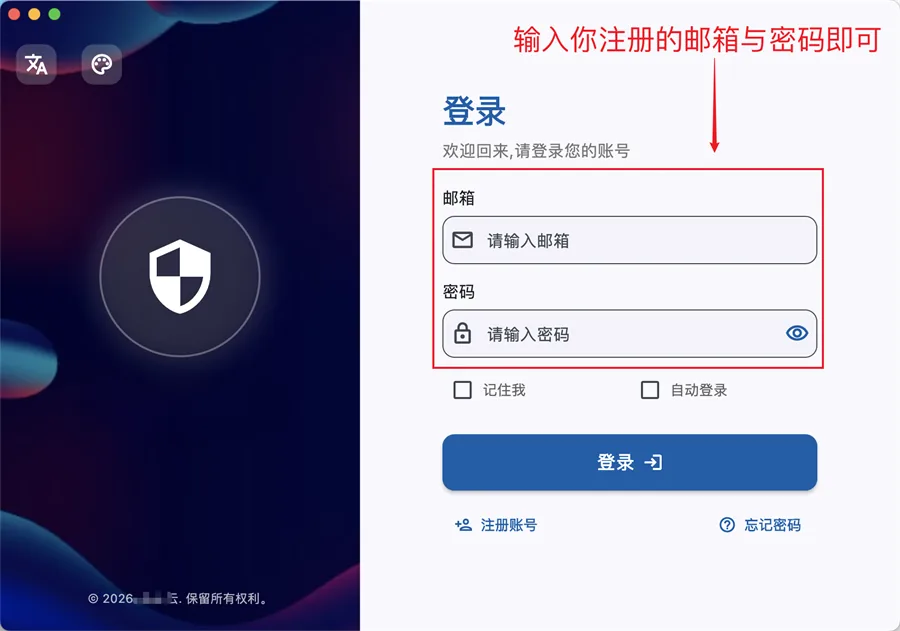
第 3 步:用官网账号登录(客户端实拍截图) 4. 认识首页,一键连接
首页上能看到账号、到期时间,以及剩余流量和总流量。点「节点信息」右边的箭头可以看延迟、换节点;点中间的开启按钮连接;下方默认是「智能分流」,也可以切换成「全局代理」;右上角的铃铛可以看公告。第一次连接时如果系统询问是否允许添加 VPN 配置,点「允许」。
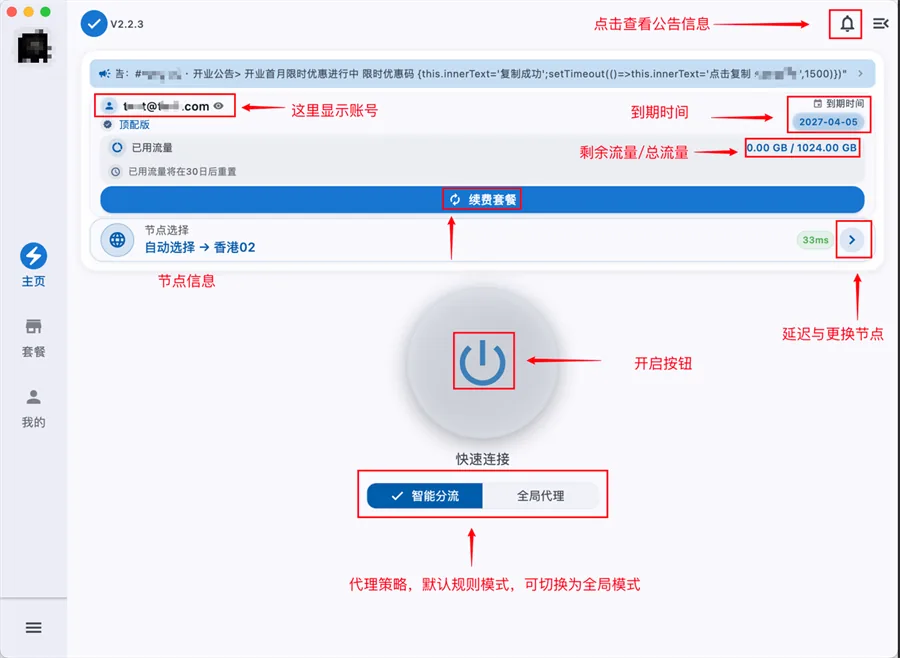
第 4 步:认识首页,一键连接(客户端实拍截图)
macOS 常见问题
- 提示「无法验证开发者」或「已损坏」?
- 这是 macOS 对网上下载的安装包加的安全检查,不代表文件真的坏了。确认是从 flyv.blog 下载的,然后在 .pkg 上右键选「打开」。还是不行,联系在线客服,我们一步步帮你处理。
- 「智能分流」和「全局代理」有什么区别?
- 智能分流(默认,也叫规则模式):国内网站直接连,海外网站走节点,速度快又省流量,日常用它就对了。全局代理:所有流量都走节点,个别网站在智能分流下打不开时,可以临时切过去试试。
- 为什么要输入电脑密码?安全吗?
- 安装软件和添加网络配置时,macOS 会要求系统验证。密码由 macOS 自己处理,FlyV Cloud 看不到。
- 剩余流量和到期时间在哪里看?
- 就在首页顶部:右上方显示到期时间,下面一行是「剩余流量 / 总流量」。需要续费,直接点「续费套餐」。
- 怎么更新到新版本?
- 下载新版压缩包,解压后再运行一次 .pkg 安装器覆盖安装,账号和设置都会保留。